Domain mi3d.de kaufen?
Wir ziehen mit dem Projekt
mi3d.de um.
Sind Sie am Kauf der Domain
mi3d.de interessiert?
domain@kv-gmbh.de · 0541-91531010
Domain mi3d.de kaufen?
Wie installiere ich einen Brother Drucker und Scanner?
Um einen Brother Drucker und Scanner zu installieren, müssen Sie zuerst die Treiber und die Software von der Brother-Website herunterladen. Schließen Sie dann den Drucker an Ihren Computer an und folgen Sie den Anweisungen auf dem Bildschirm, um die Installation abzuschließen. Stellen Sie sicher, dass Sie den Drucker und Scanner richtig konfigurieren und mit Ihrem WLAN-Netzwerk verbinden, wenn Sie drahtlos drucken und scannen möchten. **
Wie funktioniert das Scannen beim Brother Drucker?
Das Scannen beim Brother Drucker funktioniert in der Regel über die Verwendung einer speziellen Scannersoftware, die auf dem Computer installiert ist. Zunächst legt man das zu scannende Dokument auf die Scannerfläche des Brother Druckers. Anschließend startet man die Scannersoftware auf dem Computer und wählt die gewünschten Einstellungen, wie z.B. die Scanauflösung oder das Dateiformat. Danach kann man den Scanvorgang starten und das digitalisierte Dokument auf dem Computer speichern oder weiterverarbeiten. Es ist wichtig, darauf zu achten, dass die Verbindung zwischen dem Drucker und dem Computer ordnungsgemäß hergestellt ist, damit der Scanvorgang reibungslos funktioniert. **
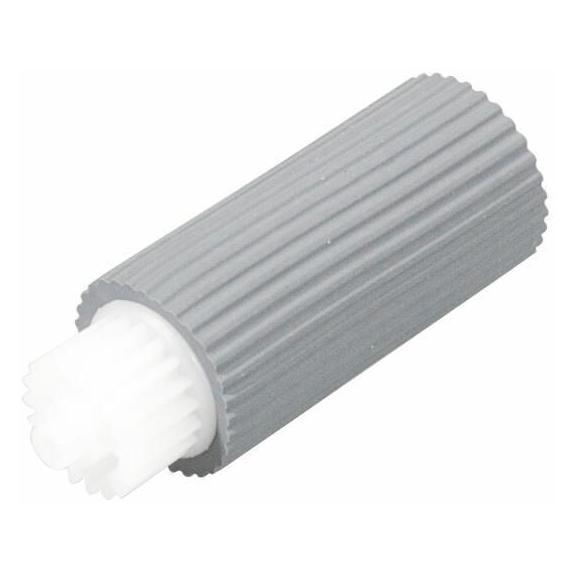
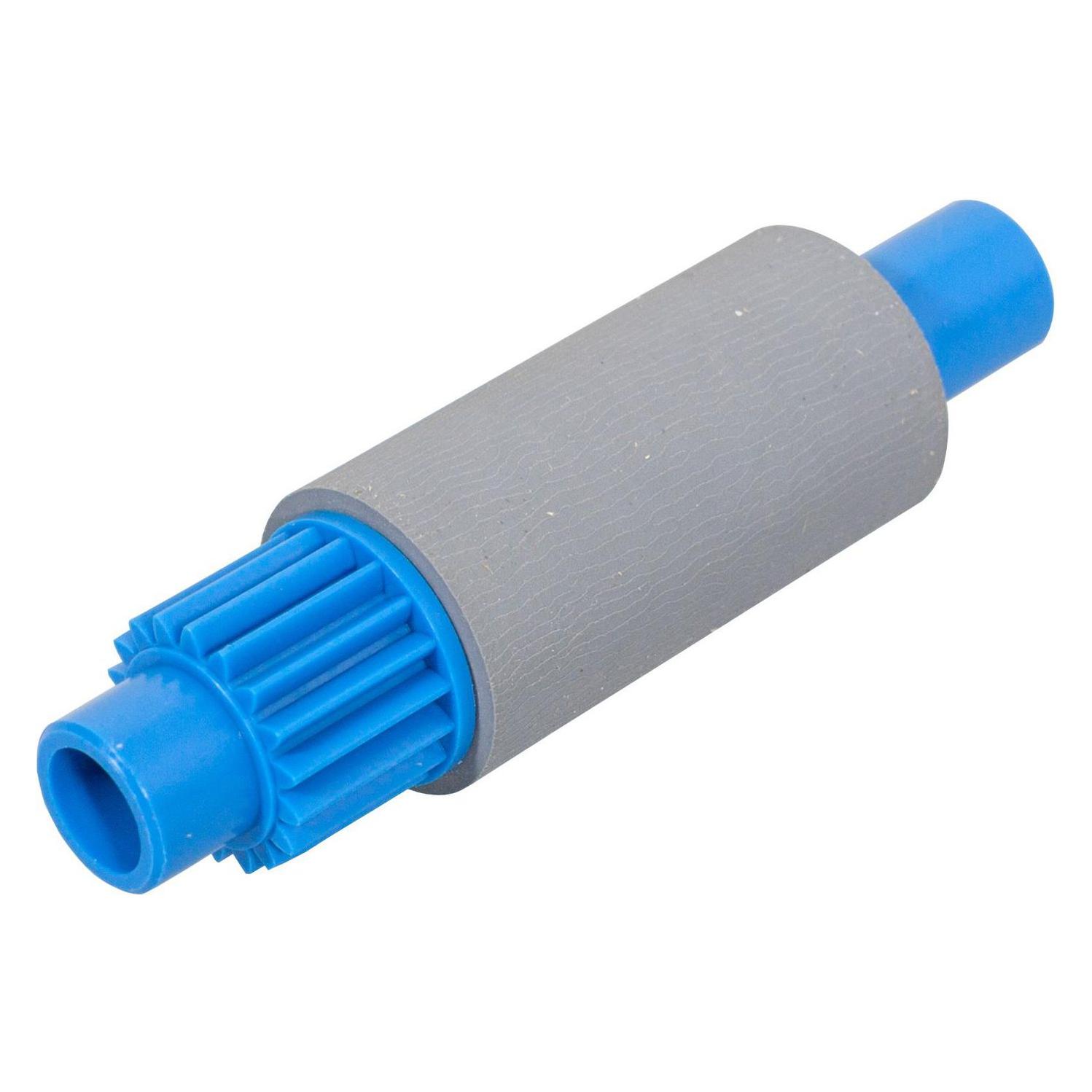
Ähnliche Suchbegriffe für Brother-OT1001C-Drucker--Scanner-Ersatzteil
Top-Angebote
Produkte zum Begriff Brother-OT1001C-Drucker--Scanner-Ersatzteil:
-
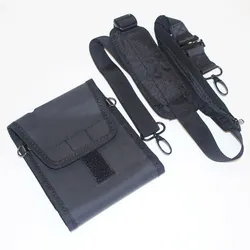
Brother BPA-CC9-900 Drucker-/Scanner-Ersatzteil & Zubehör Schutzgehäuse 1 Stück(e)Schultergurt mit integrierter Tasche für CUBE Pro PT-E920BT Auf einen Blick TypSchutzgehäuse GerätekompatibilitätEtikettendrucker MarkenkompatibilitätBrother KompatibilitätPT-E920BT Alle technischen Daten anzeigen (5 Angaben) MerkmaleTypSchutzgehäuseGerätekompatibilitätEtikettendruckerMarkenkompatibilitätBrotherKompatibilitätPT-E920BTProduktfarbeSchwarz Technische Daten laut Hersteller, bereitgestellt über Icecat. Änderungen und Irrtümer vorbehalten.49,95 €*Versand: 5,95 €Sichere Weiterleitung zum Anbieter
-
Kodak 1015866 Drucker-/Scanner-Ersatzteil & Zubehör VerbrauchsmaterialiensetAuf einen Blick TypVerbrauchsmaterialienset GerätekompatibilitätScanner MarkenkompatibilitätKodak KompatibilitätS2050/S2070/S2060w/S2080w Alle technischen Daten anzeigen (5 Angaben) MerkmaleTypVerbrauchsmaterialiensetGerätekompatibilitätScannerMarkenkompatibilitätKodakKompatibilitätS2050/S2070/S2060w/S2080wProduktfarbeWeiß Technische Daten laut Hersteller, bereitgestellt über Icecat. Änderungen und Irrtümer vorbehalten.108,14 €*Versand: 0,00 €Sichere Weiterleitung zum Anbieter
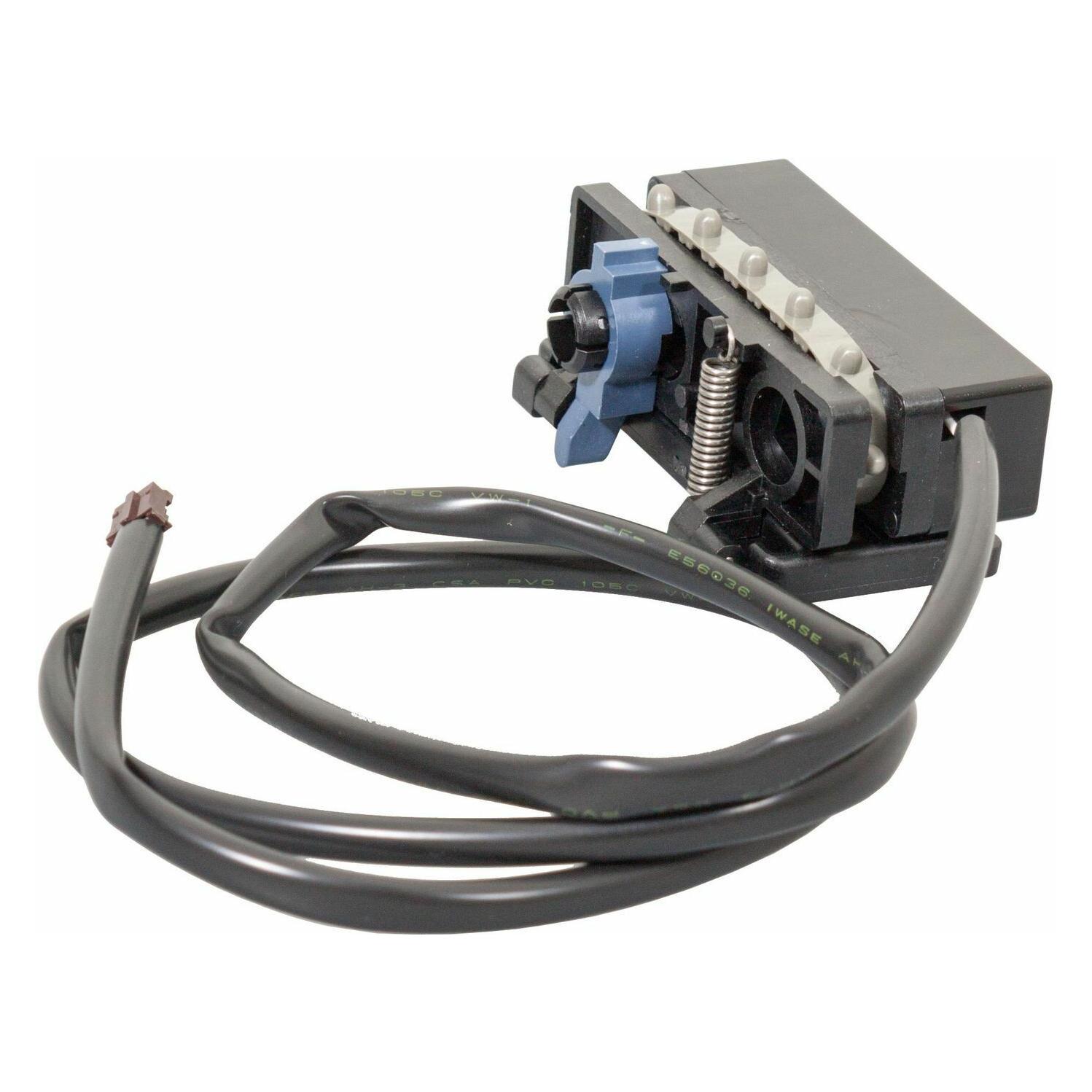

-
Bringt ein Brother-Drucker Tinte zum Scannen?
Nein, ein Brother-Drucker bringt keine Tinte zum Scannen. Ein Drucker verwendet Tinte, um Dokumente oder Bilder auf Papier zu drucken. Zum Scannen von Dokumenten oder Bildern benötigt man einen Scanner, der das Dokument oder Bild digitalisiert und auf dem Computer speichert. Einige Brother-Druckermodelle haben jedoch auch eine integrierte Scanfunktion. **
-
Wie kann ich mit meinem Brother Drucker scannen?
Um mit Ihrem Brother Drucker zu scannen, müssen Sie zunächst sicherstellen, dass Ihr Drucker mit Ihrem Computer verbunden ist. Öffnen Sie dann die Scansoftware auf Ihrem Computer, die normalerweise mit dem Brother Drucker geliefert wurde. Legen Sie das zu scannende Dokument auf die Scannerfläche und wählen Sie die gewünschten Einstellungen aus, wie z.B. die Scanauflösung oder den Dateityp. Klicken Sie auf "Scannen" und warten Sie, bis der Vorgang abgeschlossen ist. Überprüfen Sie abschließend den Speicherort des gescannten Dokuments auf Ihrem Computer. **
-
Wie kann ich mit dem Brother Drucker scannen?
Um mit dem Brother Drucker zu scannen, musst du zuerst sicherstellen, dass der Drucker mit deinem Computer verbunden ist. Öffne dann das Scannen-Programm auf deinem Computer, das normalerweise mit dem Drucker installiert wurde. Platziere das Dokument oder das Bild, das du scannen möchtest, auf der Scannerfläche des Brother Druckers. Wähle die gewünschten Scaneinstellungen aus, wie z.B. die Auflösung oder den Dateityp, und starte den Scanvorgang. Sobald der Scan abgeschlossen ist, kannst du das gescannte Dokument auf deinem Computer speichern oder weiterverarbeiten. **
-
Wie heißt das Drucker-Ersatzteil?
Das Drucker-Ersatzteil, das du suchst, nennt sich Druckkopf. Der Druckkopf ist das Teil des Druckers, das die Tinte auf das Papier bringt. **


Wie kann ich beim Brother Drucker DCP 195C scannen?
Um beim Brother Drucker DCP 195C zu scannen, musst du zuerst sicherstellen, dass die neueste Treibersoftware auf deinem Computer installiert ist. Öffne dann das Scan-Programm auf deinem Computer und wähle den Brother Drucker als Scanquelle aus. Lege das Dokument, das du scannen möchtest, auf den Scanner und starte den Scanvorgang über das Programm. **
Wie kann ich mit dem Brother MFC 7420 Drucker scannen?
Um mit dem Brother MFC 7420 Drucker zu scannen, musst du zuerst sicherstellen, dass der Drucker mit deinem Computer verbunden ist. Dann öffne das Scanprogramm auf deinem Computer und wähle den Brother MFC 7420 als Scanner aus. Du kannst dann das Dokument auf den Scanner legen und den Scanvorgang starten. **
Top-Angebote
Produkte zum Begriff Brother-OT1001C-Drucker--Scanner-Ersatzteil:
-
Wie installiere ich einen Brother Drucker und Scanner?
Um einen Brother Drucker und Scanner zu installieren, müssen Sie zuerst die Treiber und die Software von der Brother-Website herunterladen. Schließen Sie dann den Drucker an Ihren Computer an und folgen Sie den Anweisungen auf dem Bildschirm, um die Installation abzuschließen. Stellen Sie sicher, dass Sie den Drucker und Scanner richtig konfigurieren und mit Ihrem WLAN-Netzwerk verbinden, wenn Sie drahtlos drucken und scannen möchten. **
-
Wie funktioniert das Scannen beim Brother Drucker?
Das Scannen beim Brother Drucker funktioniert in der Regel über die Verwendung einer speziellen Scannersoftware, die auf dem Computer installiert ist. Zunächst legt man das zu scannende Dokument auf die Scannerfläche des Brother Druckers. Anschließend startet man die Scannersoftware auf dem Computer und wählt die gewünschten Einstellungen, wie z.B. die Scanauflösung oder das Dateiformat. Danach kann man den Scanvorgang starten und das digitalisierte Dokument auf dem Computer speichern oder weiterverarbeiten. Es ist wichtig, darauf zu achten, dass die Verbindung zwischen dem Drucker und dem Computer ordnungsgemäß hergestellt ist, damit der Scanvorgang reibungslos funktioniert. **
-
Bringt ein Brother-Drucker Tinte zum Scannen?
Nein, ein Brother-Drucker bringt keine Tinte zum Scannen. Ein Drucker verwendet Tinte, um Dokumente oder Bilder auf Papier zu drucken. Zum Scannen von Dokumenten oder Bildern benötigt man einen Scanner, der das Dokument oder Bild digitalisiert und auf dem Computer speichert. Einige Brother-Druckermodelle haben jedoch auch eine integrierte Scanfunktion. **
-
Wie kann ich mit meinem Brother Drucker scannen?
Um mit Ihrem Brother Drucker zu scannen, müssen Sie zunächst sicherstellen, dass Ihr Drucker mit Ihrem Computer verbunden ist. Öffnen Sie dann die Scansoftware auf Ihrem Computer, die normalerweise mit dem Brother Drucker geliefert wurde. Legen Sie das zu scannende Dokument auf die Scannerfläche und wählen Sie die gewünschten Einstellungen aus, wie z.B. die Scanauflösung oder den Dateityp. Klicken Sie auf "Scannen" und warten Sie, bis der Vorgang abgeschlossen ist. Überprüfen Sie abschließend den Speicherort des gescannten Dokuments auf Ihrem Computer. **
Ähnliche Suchbegriffe für Brother-OT1001C-Drucker--Scanner-Ersatzteil
-
Brother BPA-CC9-900 Drucker-/Scanner-Ersatzteil & Zubehör Schutzgehäuse 1 Stück(e)Schultergurt mit integrierter Tasche für CUBE Pro PT-E920BT Auf einen Blick TypSchutzgehäuse GerätekompatibilitätEtikettendrucker MarkenkompatibilitätBrother KompatibilitätPT-E920BT Alle technischen Daten anzeigen (5 Angaben) MerkmaleTypSchutzgehäuseGerätekompatibilitätEtikettendruckerMarkenkompatibilitätBrotherKompatibilitätPT-E920BTProduktfarbeSchwarz Technische Daten laut Hersteller, bereitgestellt über Icecat. Änderungen und Irrtümer vorbehalten.49,95 €*Versand: 5,95 €Sichere Weiterleitung zum Anbieter
-
Kodak 1015866 Drucker-/Scanner-Ersatzteil & Zubehör VerbrauchsmaterialiensetAuf einen Blick TypVerbrauchsmaterialienset GerätekompatibilitätScanner MarkenkompatibilitätKodak KompatibilitätS2050/S2070/S2060w/S2080w Alle technischen Daten anzeigen (5 Angaben) MerkmaleTypVerbrauchsmaterialiensetGerätekompatibilitätScannerMarkenkompatibilitätKodakKompatibilitätS2050/S2070/S2060w/S2080wProduktfarbeWeiß Technische Daten laut Hersteller, bereitgestellt über Icecat. Änderungen und Irrtümer vorbehalten.108,14 €*Versand: 0,00 €Sichere Weiterleitung zum Anbieter
-
Konica Minolta A1AU0Y3 Drucker-/Scanner-Ersatzteil & ZubehörAuf einen Blick GerätekompatibilitätMultifunktional MarkenkompatibilitätKonica Minolta KompatibilitätKonica Minolta Magicolor 3730DN, 4750DN, 4750EN Alle technischen Daten anzeigen (3 Angaben) MerkmaleGerätekompatibilitätMultifunktionalMarkenkompatibilitätKonica MinoltaKompatibilitätKonica Minolta Magicolor 3730DN, 4750DN, 4750EN Technische Daten laut Hersteller, bereitgestellt über Icecat. Änderungen und Irrtümer vorbehalten.14,61 €*Versand: 5,95 €Sichere Weiterleitung zum Anbieter
-
Brother TC-4100 Drucker-/Scanner-Ersatzteil & Zubehör Tower-Tray-Anschluss 1 Stück(e)Erhöhen Sie die Papierzufuhr Ihres professionellen Farblaserdruckers um 4 x 520 Blatt, indem Sie den Tower Tray Adapter TC-4100 zusammen mit dem Tower Tray TT-4000 einfach und schnell an Ihr Gerät anschließen. Dieser Tower Tray Adapter ist kompatibel mit den Geräten HL-L8360CDW, HL-L9310CDW, MFC-L8900CDW und MFC-L9570CDW sowie HL-L9430CDN, HL-L9470CDN, MFC-L9630CDN und MFC-L9670CDN. Abmessung (B x T x H): 486 x 444 x 103 mm Gewicht (netto): 5,9 kg Highlights Was ist ein Heft-Finisher?: Bei einem Heft-Finisher handelt es sich um ein Zubehörteil für Ihren Drucker, das es Ihnen ermöglicht, Dokumente nach dem Druck zu heften. Das automatische Heften von Dokumenten ist im Arbeitsalltag nicht nur praktisch, sondern erspart Ihnen auch den arbeitsintensiven Prozess des manuellen Dokumentheftens durch einen Mitarbeiter. Professionelles Finishing: Nach dem Druck werden die Dokumente sofort geheftet. Dies sorgt für ein wesentlich ordentlicheres Erscheinungsbild Ihrer Dokumente. Geheftete Dokum...46,44 €*Versand: 5,95 €Sichere Weiterleitung zum Anbieter
-
Wie kann ich mit dem Brother Drucker scannen?
Um mit dem Brother Drucker zu scannen, musst du zuerst sicherstellen, dass der Drucker mit deinem Computer verbunden ist. Öffne dann das Scannen-Programm auf deinem Computer, das normalerweise mit dem Drucker installiert wurde. Platziere das Dokument oder das Bild, das du scannen möchtest, auf der Scannerfläche des Brother Druckers. Wähle die gewünschten Scaneinstellungen aus, wie z.B. die Auflösung oder den Dateityp, und starte den Scanvorgang. Sobald der Scan abgeschlossen ist, kannst du das gescannte Dokument auf deinem Computer speichern oder weiterverarbeiten. **
-
Wie heißt das Drucker-Ersatzteil?
Das Drucker-Ersatzteil, das du suchst, nennt sich Druckkopf. Der Druckkopf ist das Teil des Druckers, das die Tinte auf das Papier bringt. **
-
Wie kann ich beim Brother Drucker DCP 195C scannen?
Um beim Brother Drucker DCP 195C zu scannen, musst du zuerst sicherstellen, dass die neueste Treibersoftware auf deinem Computer installiert ist. Öffne dann das Scan-Programm auf deinem Computer und wähle den Brother Drucker als Scanquelle aus. Lege das Dokument, das du scannen möchtest, auf den Scanner und starte den Scanvorgang über das Programm. **
-
Wie kann ich mit dem Brother MFC 7420 Drucker scannen?
Um mit dem Brother MFC 7420 Drucker zu scannen, musst du zuerst sicherstellen, dass der Drucker mit deinem Computer verbunden ist. Dann öffne das Scanprogramm auf deinem Computer und wähle den Brother MFC 7420 als Scanner aus. Du kannst dann das Dokument auf den Scanner legen und den Scanvorgang starten. **
* Alle Preise verstehen sich inklusive der gesetzlichen Mehrwertsteuer und ggf. zuzüglich Versandkosten. Die Angebotsinformationen basieren auf den Angaben des jeweiligen Shops und werden über automatisierte Prozesse aktualisiert. Eine Aktualisierung in Echtzeit findet nicht statt, so dass es im Einzelfall zu Abweichungen kommen kann. ** Hinweis: Teile dieses Inhalts wurden von KI erstellt.