Domain mi3d.de kaufen?
Wir ziehen mit dem Projekt
mi3d.de um.
Sind Sie am Kauf der Domain
mi3d.de interessiert?
domain@kv-gmbh.de · 0541-91531010
Domain mi3d.de kaufen?
Wie Scannen bei HP Drucker?
Um bei einem HP Drucker zu scannen, müssen Sie zunächst sicherstellen, dass der Drucker mit Ihrem Computer verbunden ist. Öffnen Sie dann das HP Druckersoftwareprogramm auf Ihrem Computer und wählen Sie die Option "Scannen". Legen Sie das Dokument oder das Bild auf die Scannerfläche des Druckers und wählen Sie die gewünschten Einstellungen wie Dateiformat und Auflösung aus. Klicken Sie abschließend auf "Scannen" und warten Sie, bis der Vorgang abgeschlossen ist. Überprüfen Sie dann den Speicherort auf Ihrem Computer, um das gescannte Dokument zu finden. **
Wird das USB-Kartenlesegerät vom Autoradio nicht erkannt?
Es gibt mehrere mögliche Gründe, warum das USB-Kartenlesegerät vom Autoradio nicht erkannt wird. Es könnte sein, dass das Autoradio nicht mit dem USB-Kartenlesegerät kompatibel ist oder dass das Gerät nicht ordnungsgemäß angeschlossen ist. Es könnte auch sein, dass das Autoradio nicht für die Verwendung von USB-Kartenlesegeräten ausgelegt ist und nur USB-Sticks erkennt. Es ist ratsam, die Bedienungsanleitung des Autoradios zu überprüfen und sicherzustellen, dass alle Verbindungen korrekt hergestellt wurden. **

Ähnliche Suchbegriffe für HP-USB-Universelles-Kartenlesegerät
Top-Angebote
Produkte zum Begriff HP-USB-Universelles-Kartenlesegerät:
-
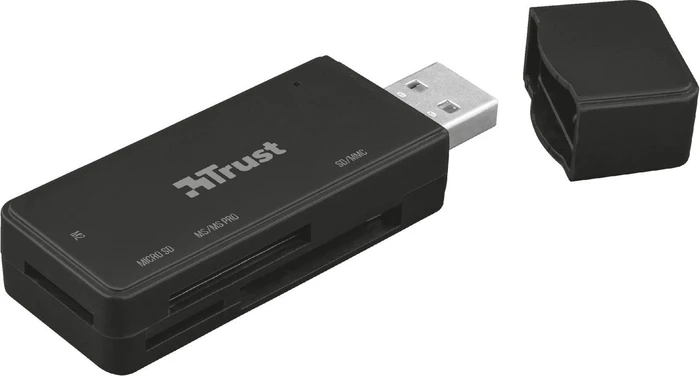
Trust Nanga USB 3.1 KartenlesegerätMit dem Trust Nanga USB 3.1 Kartenleser überträgst du deine Dateien schnell. Du verbindest ihn über den USB-A-Anschluss mit deinem Gerät. Diesen schützt du mit der Schutzkappe vor Staub. Dank des kompakten Formats nimmst du den Speicherkartenleser einfach mit. Er ist außerdem Plug & Play, daher legst du nach dem Anschließen sofort los. Du brauchst also keine zusätzliche Software.20,90 €*Versand: 0,00 €Sichere Weiterleitung zum Anbieter
-
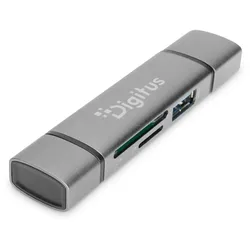
Digitus Dualer Kartenlesegerät & Hub USB-C / USB-AEinfache Anbindung von Speicherkarten und USB-Sticks an Ihr Smartphone, Tablet, Notebook - USB-C & USB-A Auf einen Blick Kompatible SpeicherkartenMicroSD (TransFlash), SD SchnittstelleUSB 3.2 Gen 1 (3.1 Gen 1) Type-A/Type-C Datenübertragungsrate5000 Mbit/s GehäusematerialAluminium USB On-The-Go-Unterstützungja Produktbeschreibung - Direkte Datensicherung vom Smartphone / Tablet ohne Zwischenspeicher - USB-Anschluss und Kartenleser können parallel betrieben werden - Kopieren & Verschieben zwischen USB A-Gerät und Speicherkarte möglich - Anschluss am Notebook, Tablet oder Smartphone via USB-C oder USB A möglich - Plug and Play - keine Treiber notwendig - Ideal für unterwegs und auf Reisen - Kompaktes Aluminiumgehäuse mit Schutzkappen für die Anschlüsse Der Dual Kartenleser von DIGITUS® mit integriertem USB-Hub (OTG) kann wahlweise am Smartphone, Tablet oder Notebook angeschlossen werden, so können Sie auf eingesteckte Speichermedien wie z. B. USB-Sticks, SD- oder MircoSD-Speicherkarte...11,40 €*Versand: 5,95 €Sichere Weiterleitung zum Anbieter

-
Muss ich ein USB-Kartenlesegerät vor der Nutzung formatieren?
Nein, in der Regel müssen Sie ein USB-Kartenlesegerät nicht formatieren, bevor Sie es nutzen. Das Kartenlesegerät ist in der Regel bereits für die Verwendung mit verschiedenen Speicherkartenformaten vorformatiert. Sie müssen lediglich die Speicherkarte in das Kartenlesegerät einlegen und können dann auf die darauf gespeicherten Daten zugreifen. **
-
Muss ich ein USB-Kartenlesegerät vor der Nutzung formatieren?
Nein, in der Regel müssen Sie ein USB-Kartenlesegerät nicht formatieren, bevor Sie es verwenden. Das Gerät sollte bereits für die Verwendung mit den gängigen Dateisystemen wie FAT32 oder exFAT formatiert sein. Wenn Sie jedoch Probleme beim Zugriff auf die Karte haben, können Sie versuchen, sie in einem anderen Dateisystem zu formatieren. **
-
Wie kann man mit dem HP Drucker scannen?
Um mit einem HP Drucker zu scannen, benötigen Sie zunächst die HP Druckersoftware auf Ihrem Computer. Stellen Sie sicher, dass der Drucker eingeschaltet und mit demselben Netzwerk verbunden ist wie Ihr Computer. Öffnen Sie die HP Druckersoftware und wählen Sie die Option "Scannen". Legen Sie das Dokument oder Foto auf die Scannerfläche und klicken Sie auf "Scannen". Sie können dann den Speicherort auswählen, an dem das gescannte Dokument gespeichert werden soll. **
-
Wie kann ich mit meinem HP Drucker scannen?
Um mit Ihrem HP Drucker zu scannen, müssen Sie zuerst sicherstellen, dass Ihr Drucker über eine Scannfunktion verfügt. Wenn dies der Fall ist, können Sie entweder die HP Software auf Ihrem Computer verwenden oder den Drucker direkt bedienen, um einen Scanvorgang zu starten. Stellen Sie sicher, dass der Drucker mit Ihrem Computer verbunden ist und dass die Treiber ordnungsgemäß installiert sind. Öffnen Sie dann das HP Drucker-Dienstprogramm auf Ihrem Computer und wählen Sie die Option zum Scannen aus. Befolgen Sie die Anweisungen auf dem Bildschirm, um den Scanvorgang abzuschließen. **

Warum funktioniert der HP USB-Boot nicht?
Es gibt verschiedene Gründe, warum der HP USB-Boot möglicherweise nicht funktioniert. Es könnte sein, dass der USB-Stick nicht richtig formatiert ist oder dass das BIOS des Computers nicht richtig konfiguriert ist, um von einem USB-Laufwerk zu booten. Es ist auch möglich, dass der USB-Anschluss oder der USB-Stick selbst defekt ist. **
Wie kann ich mit dem Drucker HP OfficeJet 6950 scannen?
Um mit dem HP OfficeJet 6950 zu scannen, öffnen Sie das Scannen-Programm auf Ihrem Computer. Legen Sie das Dokument oder das Bild auf den Scanner und wählen Sie die gewünschten Scan-Einstellungen aus. Klicken Sie dann auf "Scannen" und das Dokument wird gescannt und auf Ihrem Computer gespeichert. **
Top-Angebote
Produkte zum Begriff HP-USB-Universelles-Kartenlesegerät:
-
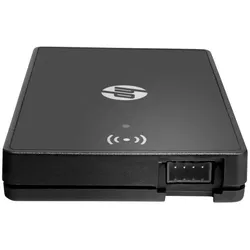
HP USB Universelles KartenlesegerätAuf einen Blick Frequenz0.125/13.56 HP-SegmentUnternehmen, Business Breite76,6 mm Höhe11,7 mm Tiefe51,2 mm Alle technischen Daten anzeigen (7 Angaben) MerkmaleFrequenz0.125/13.56Kompatible Produkte+ Cepas, Nedap, Sony FeliCa (NFC Tag Type 3), Octopus (Hong Kong), Oyster (London & Canada), ISO 14443B CSN (NFC Tag Type 1), NFC Types 1 & 3 non-Random CSN, MIFARE (Improved Read Range), MIFARE Secure Sector, Cotag, GProx-II ID, ID Teck Alternate (128 bits), Isonas, HiTag: Improved Read Range, RDR-758x Equivalent (iClass CSN, ISO14443A CSN, ISO15693 CSN, MIFARE CSN [Philips, NXP], MIFARE DESFire CSN), RDR 608xxx Equivalent (HID, iCLASS ID, HIP Prox) SIM slot DesignHP-SegmentUnternehmen, Business Gewicht und AbmessungenBreite76,6 mmHöhe11,7 mmTiefe51,2 mmGewicht77 g Technische Daten laut Hersteller, bereitgestellt über Icecat. Änderungen und Irrtümer vorbehalten.226,99 €*Versand: 0,00 €Sichere Weiterleitung zum Anbieter
-
Trust Nanga USB 3.1 KartenlesegerätMit dem Trust Nanga USB 3.1 Kartenleser überträgst du deine Dateien schnell. Du verbindest ihn über den USB-A-Anschluss mit deinem Gerät. Diesen schützt du mit der Schutzkappe vor Staub. Dank des kompakten Formats nimmst du den Speicherkartenleser einfach mit. Er ist außerdem Plug & Play, daher legst du nach dem Anschließen sofort los. Du brauchst also keine zusätzliche Software.20,90 €*Versand: 0,00 €Sichere Weiterleitung zum Anbieter
-
Digitus Dualer Kartenlesegerät & Hub USB-C / USB-AEinfache Anbindung von Speicherkarten und USB-Sticks an Ihr Smartphone, Tablet, Notebook - USB-C & USB-A Auf einen Blick Kompatible SpeicherkartenMicroSD (TransFlash), SD SchnittstelleUSB 3.2 Gen 1 (3.1 Gen 1) Type-A/Type-C Datenübertragungsrate5000 Mbit/s GehäusematerialAluminium USB On-The-Go-Unterstützungja Produktbeschreibung - Direkte Datensicherung vom Smartphone / Tablet ohne Zwischenspeicher - USB-Anschluss und Kartenleser können parallel betrieben werden - Kopieren & Verschieben zwischen USB A-Gerät und Speicherkarte möglich - Anschluss am Notebook, Tablet oder Smartphone via USB-C oder USB A möglich - Plug and Play - keine Treiber notwendig - Ideal für unterwegs und auf Reisen - Kompaktes Aluminiumgehäuse mit Schutzkappen für die Anschlüsse Der Dual Kartenleser von DIGITUS® mit integriertem USB-Hub (OTG) kann wahlweise am Smartphone, Tablet oder Notebook angeschlossen werden, so können Sie auf eingesteckte Speichermedien wie z. B. USB-Sticks, SD- oder MircoSD-Speicherkarte...11,40 €*Versand: 5,95 €Sichere Weiterleitung zum Anbieter
-
Wie Scannen bei HP Drucker?
Um bei einem HP Drucker zu scannen, müssen Sie zunächst sicherstellen, dass der Drucker mit Ihrem Computer verbunden ist. Öffnen Sie dann das HP Druckersoftwareprogramm auf Ihrem Computer und wählen Sie die Option "Scannen". Legen Sie das Dokument oder das Bild auf die Scannerfläche des Druckers und wählen Sie die gewünschten Einstellungen wie Dateiformat und Auflösung aus. Klicken Sie abschließend auf "Scannen" und warten Sie, bis der Vorgang abgeschlossen ist. Überprüfen Sie dann den Speicherort auf Ihrem Computer, um das gescannte Dokument zu finden. **
-
Wird das USB-Kartenlesegerät vom Autoradio nicht erkannt?
Es gibt mehrere mögliche Gründe, warum das USB-Kartenlesegerät vom Autoradio nicht erkannt wird. Es könnte sein, dass das Autoradio nicht mit dem USB-Kartenlesegerät kompatibel ist oder dass das Gerät nicht ordnungsgemäß angeschlossen ist. Es könnte auch sein, dass das Autoradio nicht für die Verwendung von USB-Kartenlesegeräten ausgelegt ist und nur USB-Sticks erkennt. Es ist ratsam, die Bedienungsanleitung des Autoradios zu überprüfen und sicherzustellen, dass alle Verbindungen korrekt hergestellt wurden. **
-
Muss ich ein USB-Kartenlesegerät vor der Nutzung formatieren?
Nein, in der Regel müssen Sie ein USB-Kartenlesegerät nicht formatieren, bevor Sie es nutzen. Das Kartenlesegerät ist in der Regel bereits für die Verwendung mit verschiedenen Speicherkartenformaten vorformatiert. Sie müssen lediglich die Speicherkarte in das Kartenlesegerät einlegen und können dann auf die darauf gespeicherten Daten zugreifen. **
-
Muss ich ein USB-Kartenlesegerät vor der Nutzung formatieren?
Nein, in der Regel müssen Sie ein USB-Kartenlesegerät nicht formatieren, bevor Sie es verwenden. Das Gerät sollte bereits für die Verwendung mit den gängigen Dateisystemen wie FAT32 oder exFAT formatiert sein. Wenn Sie jedoch Probleme beim Zugriff auf die Karte haben, können Sie versuchen, sie in einem anderen Dateisystem zu formatieren. **
Ähnliche Suchbegriffe für HP-USB-Universelles-Kartenlesegerät
-
Ridder, Detlef: Autodesk Fusion - Der praktische Einstieg in die 3D-ModellierungAutodesk Fusion - Der praktische Einstieg in die 3D-Modellierung , Mit zahlreichen Schritt-für-Schritt-Anleitungen (Auch für die kostenlose Version) , Stabilisatoren > Sportfederung , Erscheinungsjahr: 20250228, Produktform: Kartoniert, Titel der Reihe: mitp Anwendungen##, Autoren: Ridder, Detlef, Seitenzahl/Blattzahl: 296, Keyword: 3d druck; 3d modelling; bastler; beispiele; buch; cad; einsteiger; einstieg; fusion 360; fusion 360 kostenlos; fusion buch; fusion360; ingenieur; konstruktion; mitp; modellierung; schaltplan; skizze, Fachschema: CAD - Computer Aided Design, Fachkategorie: 3D-Grafik und Modellierung, Warengruppe: HC/Informatik/EDV/Sonstiges, UNSPSC: 49019900, Warenverzeichnis für die Außenhandelsstatistik: 49019900, Länge: 240, Breite: 170, Höhe: 18, Gewicht: 1, Produktform: Klappenbroschur, Genre: Mathematik/Naturwissenschaften/Technik/Medizin,29,99 €*Versand: 0,00 €Sichere Weiterleitung zum Anbieter
-
Wie kann man mit dem HP Drucker scannen?
Um mit einem HP Drucker zu scannen, benötigen Sie zunächst die HP Druckersoftware auf Ihrem Computer. Stellen Sie sicher, dass der Drucker eingeschaltet und mit demselben Netzwerk verbunden ist wie Ihr Computer. Öffnen Sie die HP Druckersoftware und wählen Sie die Option "Scannen". Legen Sie das Dokument oder Foto auf die Scannerfläche und klicken Sie auf "Scannen". Sie können dann den Speicherort auswählen, an dem das gescannte Dokument gespeichert werden soll. **
-
Wie kann ich mit meinem HP Drucker scannen?
Um mit Ihrem HP Drucker zu scannen, müssen Sie zuerst sicherstellen, dass Ihr Drucker über eine Scannfunktion verfügt. Wenn dies der Fall ist, können Sie entweder die HP Software auf Ihrem Computer verwenden oder den Drucker direkt bedienen, um einen Scanvorgang zu starten. Stellen Sie sicher, dass der Drucker mit Ihrem Computer verbunden ist und dass die Treiber ordnungsgemäß installiert sind. Öffnen Sie dann das HP Drucker-Dienstprogramm auf Ihrem Computer und wählen Sie die Option zum Scannen aus. Befolgen Sie die Anweisungen auf dem Bildschirm, um den Scanvorgang abzuschließen. **
-
Warum funktioniert der HP USB-Boot nicht?
Es gibt verschiedene Gründe, warum der HP USB-Boot möglicherweise nicht funktioniert. Es könnte sein, dass der USB-Stick nicht richtig formatiert ist oder dass das BIOS des Computers nicht richtig konfiguriert ist, um von einem USB-Laufwerk zu booten. Es ist auch möglich, dass der USB-Anschluss oder der USB-Stick selbst defekt ist. **
-
Wie kann ich mit dem Drucker HP OfficeJet 6950 scannen?
Um mit dem HP OfficeJet 6950 zu scannen, öffnen Sie das Scannen-Programm auf Ihrem Computer. Legen Sie das Dokument oder das Bild auf den Scanner und wählen Sie die gewünschten Scan-Einstellungen aus. Klicken Sie dann auf "Scannen" und das Dokument wird gescannt und auf Ihrem Computer gespeichert. **
* Alle Preise verstehen sich inklusive der gesetzlichen Mehrwertsteuer und ggf. zuzüglich Versandkosten. Die Angebotsinformationen basieren auf den Angaben des jeweiligen Shops und werden über automatisierte Prozesse aktualisiert. Eine Aktualisierung in Echtzeit findet nicht statt, so dass es im Einzelfall zu Abweichungen kommen kann. ** Hinweis: Teile dieses Inhalts wurden von KI erstellt.